
Listas y Documentos
En la última sección encontraras ocho pestañas adicionales en la vista previa.
1
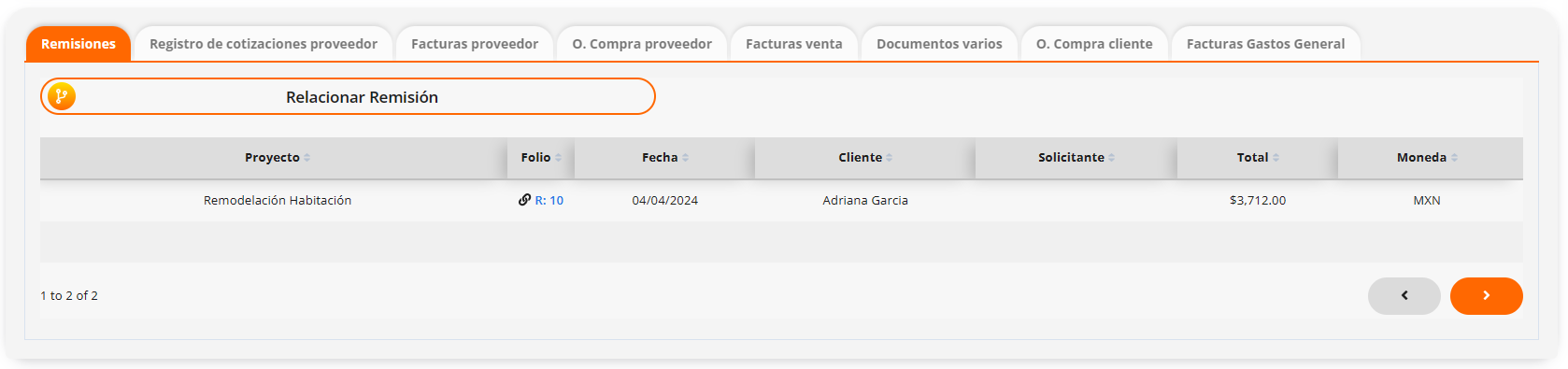
Remisiones.
- En esta pestaña se muestra una lista con todas las remisiones asociadas al pedido. La lista incluye información relevante sobre cada remisión, Nombre del proyecto, Folio, Fecha, Cliente, Solicitante, Total y Moneda.
- Al hacer click en el botón "Relacionar Remisión", se abrirá una pantalla modal titulada "Relacionar remisión a pedido".
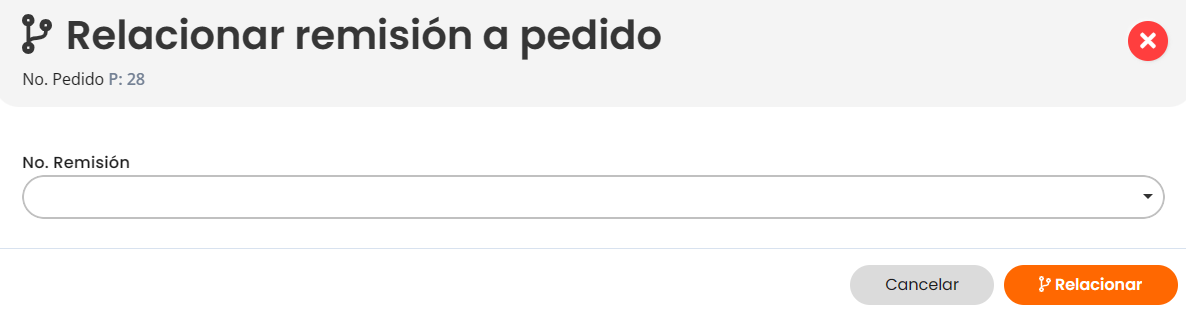
- En esta pantalla modal, podrás seleccionar el “No. Remisión” que se desea asociar al pedido.
- Después de seleccionar la remisión adecuada, haz click en el botón "Relacionar" para confirmar la acción.
- Los datos de la remisión seleccionada se agregarán a la tabla de remisiones asociadas al pedido.
- Este proceso permite relacionar fácilmente nuevas remisiones al pedido, lo que facilita el seguimiento y la gestión de productos.
2
Registro de cotizaciones proveedor.
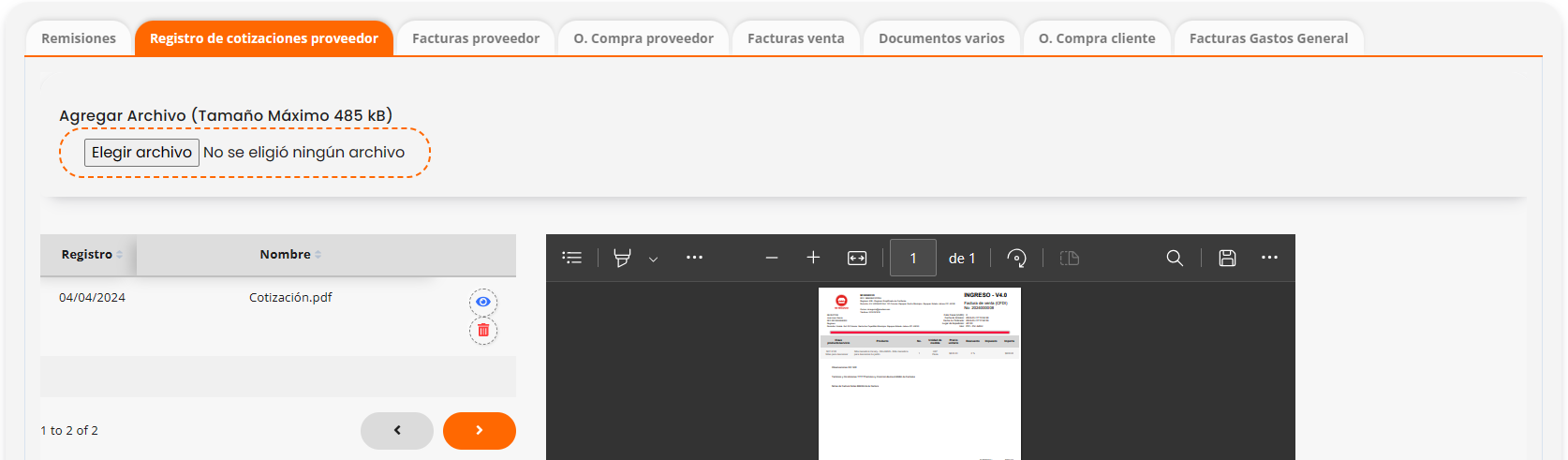
- En esta pestaña, tiene la opción de subir cotizaciones proporcionadas por tus proveedores.
- Al hacer click en el botón “Elegir archivo”, se abrirá el explorador de archivos de tu pc, donde deberás elegir el archivo a agregar.
- El archivo agregado, aparecerá en la lista, donde podrás hacer vista previa del archivo en la parte derecha o eliminar el archivo.
3
Facturas proveedor.
- La pestaña "Facturas Proveedor" presenta una lista que resume todas las facturas recibidas de los proveedores en relación con el pedido.
- Esta lista proporciona una visión general de las transacciones financieras asociadas con las compras realizadas al proveedor.
- Esto facilita la identificación y gestión de las facturas relacionadas con el pedido, ayudando en el seguimiento y control de las transacciones financieras asociadas con la adquisición de productos o servicios.

4
Orden de compra proveedor.
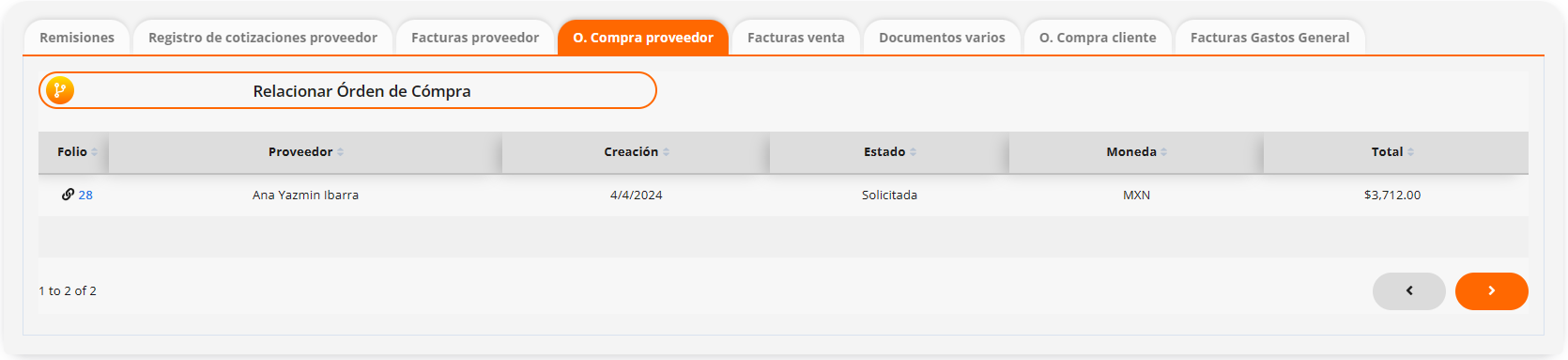
- En esta pestaña se muestra una lista con todas las “Órdenes de compra”, asociadas al pedido. La tabla incluye información relevante sobre cada orden de compra, Folio, Proveedor, Creación, Estado Moneda, Total.
- Al hacer click en el botón "Relacionar orden de compra", se abrirá una pantalla modal titulada "Relacionar orden de compra a pedido".
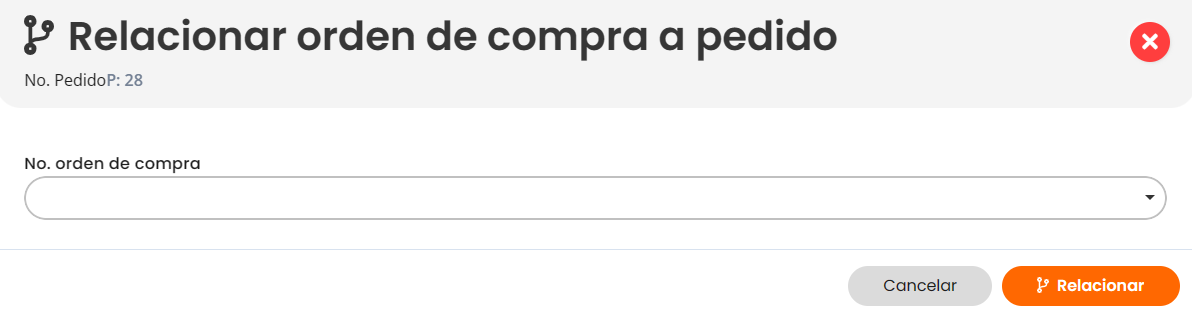
- En esta pantalla modal, podrás seleccionar el “No. Orden de compra” que se desea asociar al pedido.
- Después de seleccionar la remisión adecuada, haz click en el botón "Relacionar" para confirmar la acción.
- Los datos de la orden de compra seleccionada se agregarán a la tabla de ordenes compra asociadas al pedido.
5
Facturas venta.
- La pestaña "Facturas de Venta" muestra un resumen de todas las facturas emitidas en relación con el pedido, específicamente aquellas generadas como facturas de venta.
- Esta sección proporciona una visión general de las transacciones comerciales asociadas con el pedido, mostrando las facturas que se han generado como resultado de las ventas realizadas a clientes basadas en ese pedido.
- Esto facilita el seguimiento y la gestión de las transacciones comerciales relacionadas con el pedido, lo que ayuda en la administración eficiente del proceso de ventas y en el control de los ingresos generados a partir de dichas transacciones.
- Al hacer click en el botón "Relacionar orden de compra", se abrirá una pantalla modal titulada "Relacionar orden de compra a pedido".

6
Docuemntos varios.
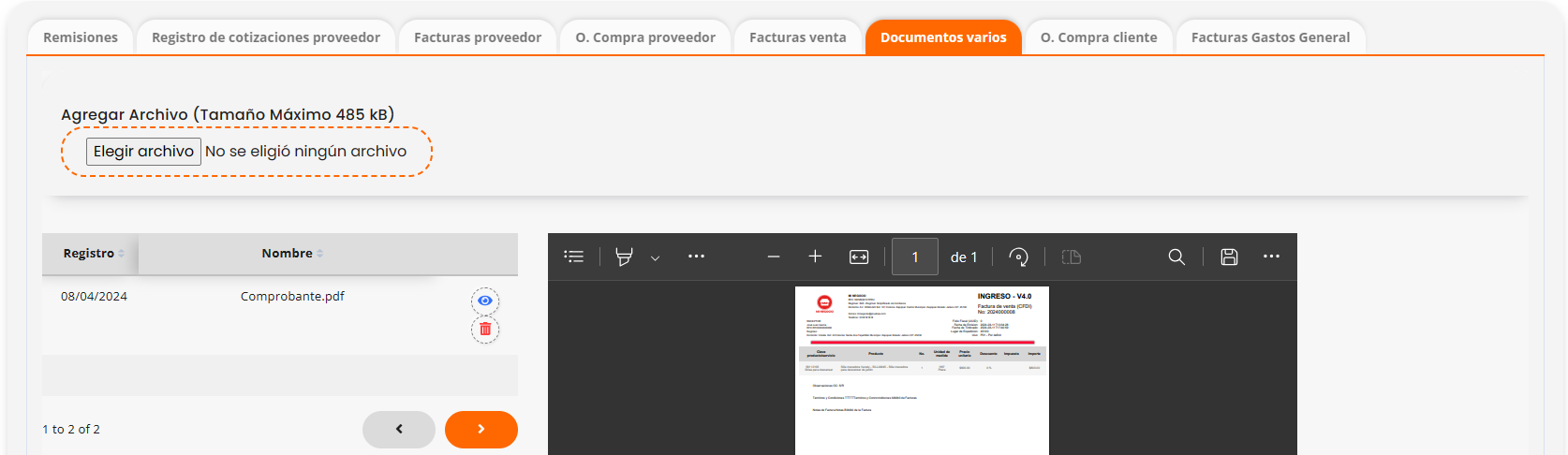
- En esta pestaña, puedes agregar cualquier documento adicional que necesites adjuntar al pedido.
- Al hacer click en el botón “Elegir archivo”, se abrirá el explorador de archivos de tu pc, donde deberás elegir el archivo a agregar.
- El archivo agregado, aparecerá en la lista, donde podrás hacer vista previa del archivo en la parte derecha o eliminar el archivo.
7
Órdenes de compra cliente.
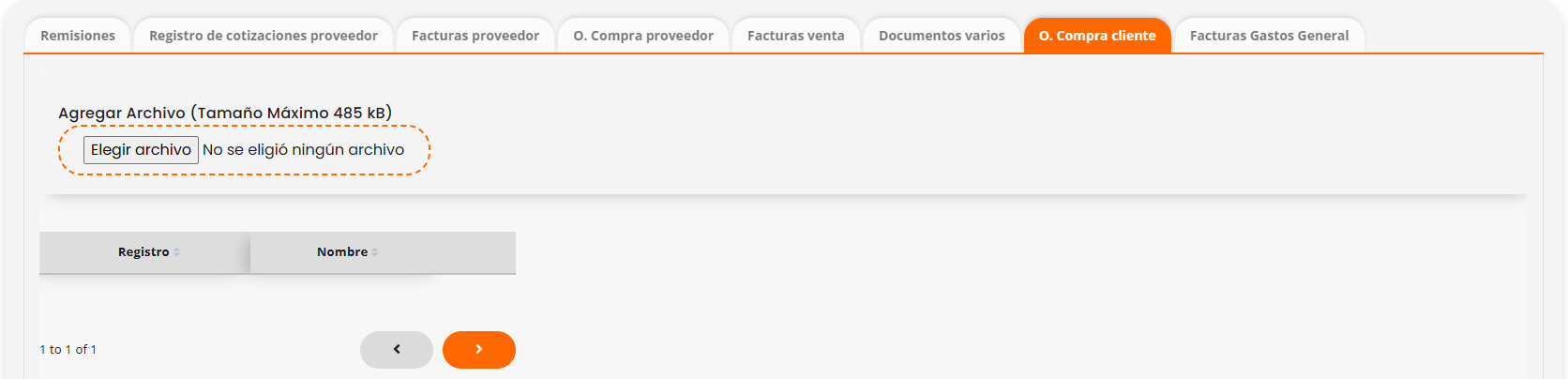
- Tienes la opción de agregar órdenes de compra cliente.
- Hacer click en el botón “Elegir archivo”, se abrirá el explorador de archivos de tu pc, donde deberás elegir el archivo a agregar.
- El archivo agregado, aparecerá en la lista, donde podrás hacer vista previa del archivo en la parte derecha o eliminar el archivo.
8
Facturas gastos general.
- La pestaña "Facturas de Gastos Generales" presenta un resumen de todas las facturas relacionadas con gastos generales que están asociadas con el pedido en cuestión.
- Estas facturas de gastos generales pueden incluir una variedad de costos adicionales o gastos operativos que están relacionados con la ejecución del pedido, pero que no están directamente vinculados a la adquisición de productos o servicios específicos para ese pedido.
- El objetivo de esta funcionalidad es brindar una visión integral de todos los costos asociados con el pedido, lo que ayuda en la gestión eficiente de los recursos financieros y en el análisis de la rentabilidad del proyecto.

Inicio